

Membros
Para admins, os papéis, o link de convite da empresa, os convites por telefone, como mudar papéis, remover pessoas e o limite de assentos.
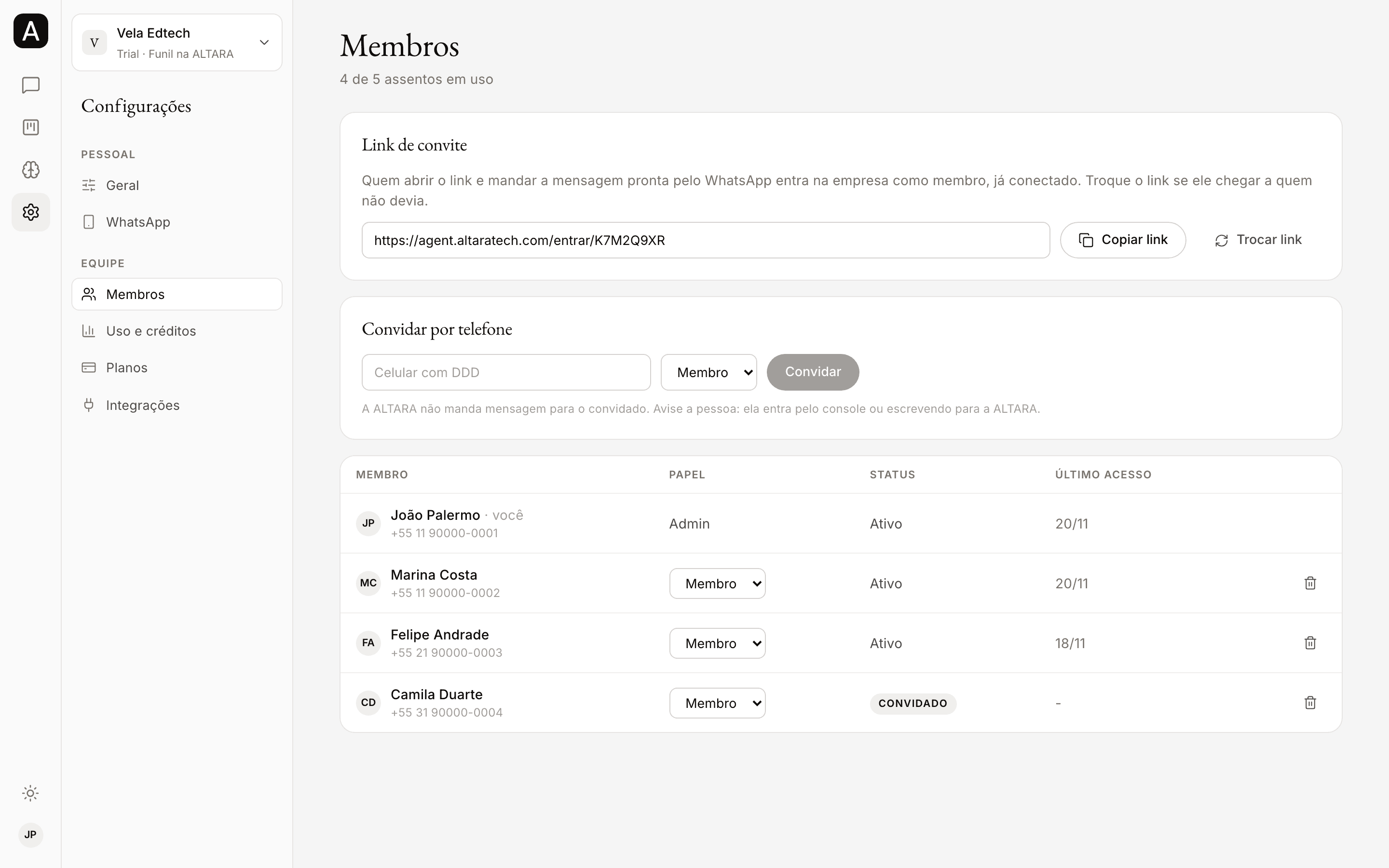
A equipe da sua empresa fica em Configurações → Membros. Todos os membros veem a lista. Só os admins veem o link de convite e o convite por telefone, e só eles mudam papéis e removem pessoas.
Papéis
| Papel | O que pode fazer |
|---|---|
| Membro | Conversar com a ALTARA no WhatsApp, entrar no console, ver as contas da empresa, mover contas, criar notas e tarefas, e ver a lista de membros. |
| Admin | Tudo o que um membro faz e, além disso: ver e trocar o link de convite, convidar por telefone, mudar papéis, remover membros e mudar o nome da empresa. |
A empresa sempre precisa de pelo menos um admin. O último admin não pode ser removido nem virar membro. Quem pede acesso pelo console e é aprovado vira o primeiro admin da empresa.
O link de convite da empresa
O bloco Link de convite mostra o endereço da sua empresa, no formato agent.altaratech.com/entrar/<código>. Quem abre o link e envia a mensagem pronta pelo WhatsApp entra na empresa como Membro, já conectado ao console, sem precisar da sua aprovação. Veja o que a pessoa vê em Entrar na sua empresa.
- Copiar link copia o endereço para você mandar à equipe, por WhatsApp ou e-mail.
- Trocar link cria um endereço novo. O anterior para de funcionar na hora: "Link trocado. O anterior não vale mais." Troque o link se ele chegar a quem não devia. Quem já entrou continua na empresa.
Convidar por telefone
Use o convite por telefone quando quiser escolher o papel da pessoa antes de ela entrar, por exemplo para convidar outro admin.
Digite o número
Em Convidar por telefone, coloque o celular com DDD. Para um número de fora do Brasil, comece com + e o código do país.
Escolha o papel
Membro ou Admin.
Clique em Convidar
A pessoa aparece na lista com o status Convidado.
Avise a pessoa
Mande o endereço agent.altaratech.com ou o número da ALTARA para ela. O convite vale quando ela entra no console com um código ou escreve para a ALTARA no WhatsApp. A partir daí, o status muda para Ativo.
A ALTARA não manda mensagem para o número convidado. É você quem avisa a pessoa.
Se o console avisa "Não consegui convidar. O número pode já estar na empresa, ou os assentos acabaram.", confira se a pessoa já está na lista e quantos assentos estão em uso.
A lista de membros
A lista mostra, para cada pessoa:
- Membro: o nome e o número de WhatsApp. "Sem nome ainda" quer dizer que a pessoa ainda não colocou o nome em Configurações → Geral. A sua linha tem "você" ao lado do nome.
- Papel: Membro ou Admin.
- Status: Ativo ou Convidado.
- Último acesso: o último dia em que a pessoa usou o console.
Mudar o papel de alguém
Na coluna Papel, escolha Membro ou Admin na linha da pessoa. A mudança vale na hora. Você não muda o seu próprio papel: peça a outro admin.
Remover alguém
Clique no ícone de lixeira no fim da linha da pessoa. O console remove na hora, sem pedir confirmação, e avisa "Membro removido. As sessões dele foram encerradas."
Depois disso:
- a pessoa sai do console em todos os navegadores;
- a ALTARA deixa de atender a pessoa no WhatsApp em nome da sua empresa;
- o assento fica livre;
- as contas, notas e o histórico que ela criou continuam na empresa.
Removeu por engano? Convide a pessoa de novo.
Limite de assentos
No topo da página, você vê quantos assentos estão em uso, por exemplo "3 de 5 assentos em uso". No trial, a página mostra "N membros, sem limite de assentos no trial", a não ser que a equipe da ALTARA tenha definido um limite para a sua empresa.
Um convite por telefone já ocupa um assento, mesmo antes de a pessoa entrar. Quando todos os assentos estão em uso:
- o botão Convidar fica desligado e a página avisa "Todos os assentos do plano estão em uso. Mude de plano para convidar mais.";
- quem abre o link de convite vê que a empresa já usa todos os lugares do plano.
Para liberar um assento, remova alguém ou mude de plano. Veja Planos.
Contas
O funil da sua empresa no console, em quadro por estágio e em lista com filtros, a página de cada conta e como mudar uma conta de estágio.
Configurações
Seu nome, idioma, tema, fuso horário e sessões em Configurações → Geral, o número conectado em Configurações → WhatsApp, e onde ver uso e planos.