

Contas
O funil da sua empresa no console, em quadro por estágio e em lista com filtros, a página de cada conta e como mudar uma conta de estágio.
Em Contas, você vê o funil da sua empresa. São as mesmas contas com que a ALTARA trabalha no WhatsApp: um lead que ela cria por lá aparece aqui, e o que você muda aqui vale lá. No WhatsApp a ALTARA fala em leads; no console, cada lead é uma conta.
Para abrir, clique em Contas na barra da esquerda (no celular, na barra de baixo). Há duas vistas: Quadro e Lista.
Quadro
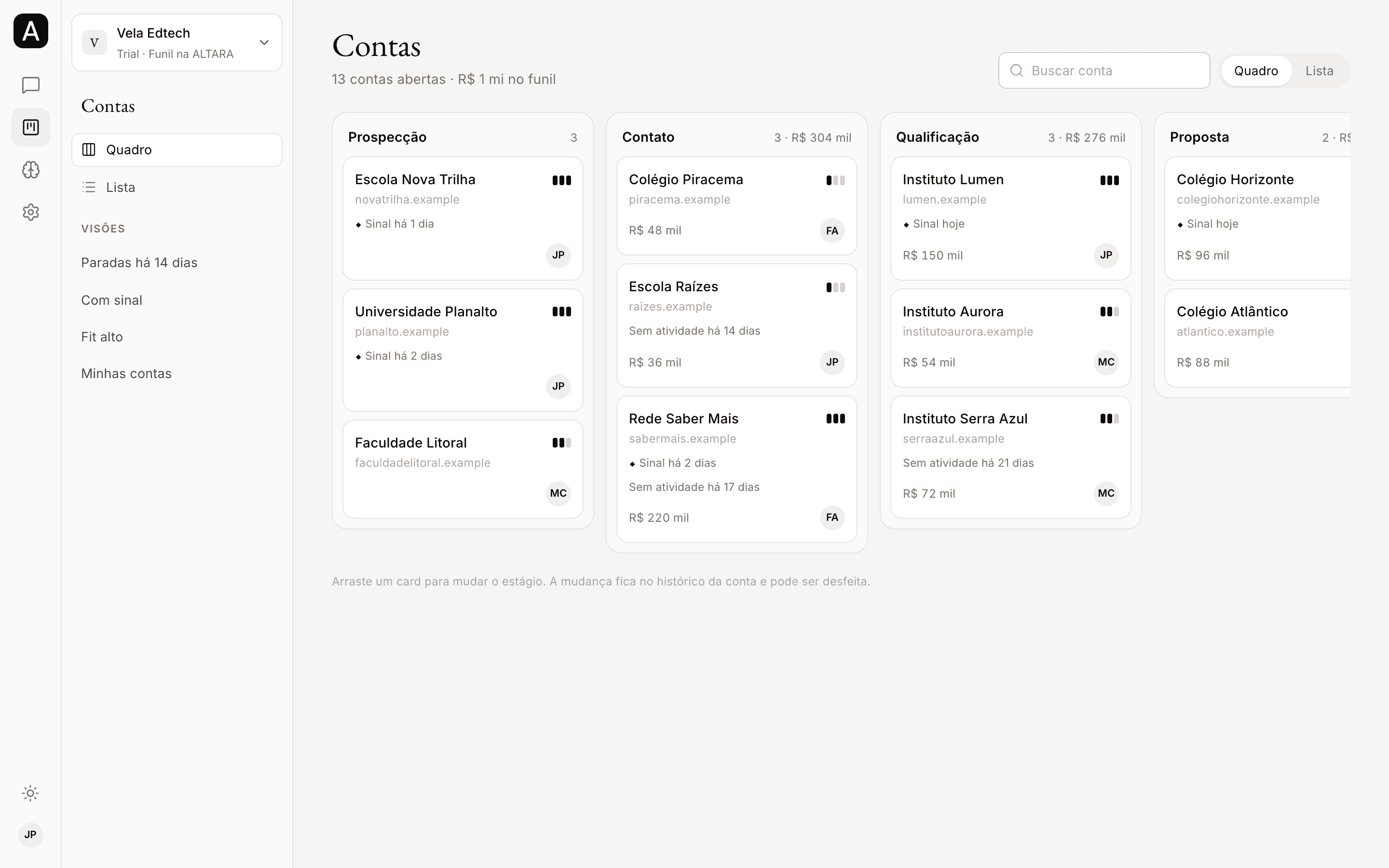
O quadro tem uma coluna por estágio, com o número de contas e o valor somado. Uma empresa nova no CRM da ALTARA começa com os estágios Prospecção, Contato, Qualificação, Proposta, Negociação, Ganho e Perdido. No topo, a página mostra quantas contas estão abertas e o valor total no funil, e o campo Buscar conta.
Cada card mostra:
- o nome e o site da conta;
- o fit, em três barras: três para Fit alto, duas para Fit médio, uma para Fit baixo. Uma conta sem fit definido aparece como Fit médio;
- ◆ Sinal há N dias, quando a conta tem um sinal registrado;
- Sem atividade há N dias, quando uma conta aberta está parada há 14 dias ou mais;
- o valor e as iniciais do responsável.
Clique num card para abrir a conta.
Mudar uma conta de estágio
Arraste o card para a coluna do novo estágio.
Você também pode mudar o estágio na página da conta, no seletor Estágio: (nome).
Depois da mudança, aparece o aviso "(conta) foi para (estágio)" com o botão Desfazer. Clique nele para voltar a conta ao estágio anterior.
O que você faz no console já é a sua confirmação. Mover uma conta, adicionar uma nota ou criar uma tarefa vale na hora, sem a ALTARA perguntar antes, e fica no Histórico da conta com o seu nome, a data e o canal console.
Lista
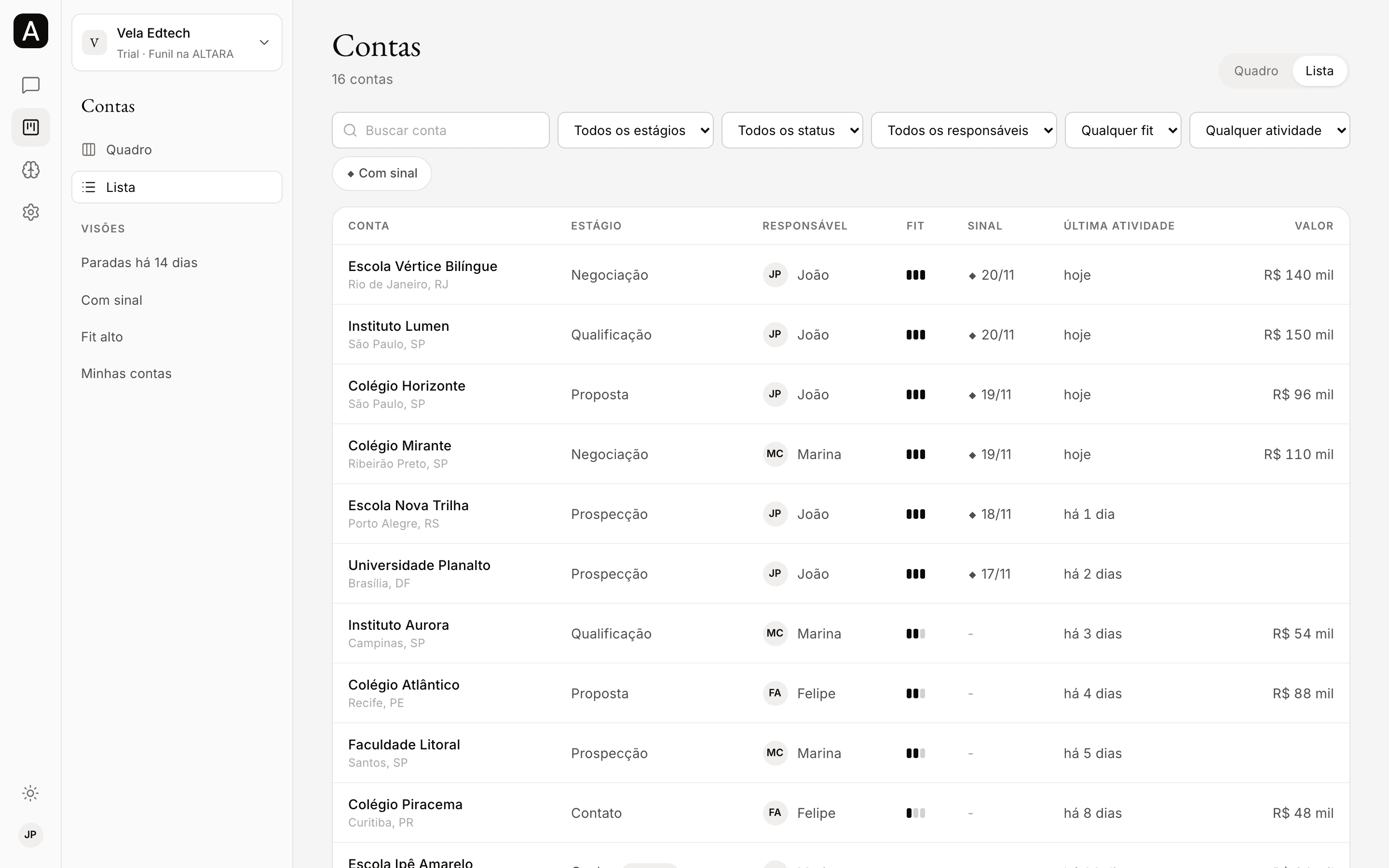
A lista mostra as contas com a atividade mais recente primeiro, nas colunas Conta, Estágio, Responsável, Fit, Sinal, Última atividade e Valor. Para filtrar, use:
| Filtro | O que faz |
|---|---|
| Buscar conta | Procura pelo nome, site, sede ou segmento da conta. |
| Estágio | Mostra um estágio só. |
| Status | Aberta, Ganha ou Perdida. |
| Responsável | Mostra as contas de uma pessoa da equipe. Use para ver só as suas. |
| Fit | Fit alto, Fit médio ou Fit baixo. |
| Sem atividade | Parada há 7 dias, 14 dias ou 30 dias. |
| ◆ Com sinal | Só as contas com um sinal registrado. |
Limpar filtros volta à lista completa.
Os filtros ficam no endereço da página. Salve a página nos favoritos para voltar à mesma visão, ou mande o link para alguém da sua equipe. Só quem é da sua empresa vê as contas.
Na barra lateral, as Visões abrem a lista já filtrada: Paradas há 14 dias, Com sinal e Fit alto.
A página da conta
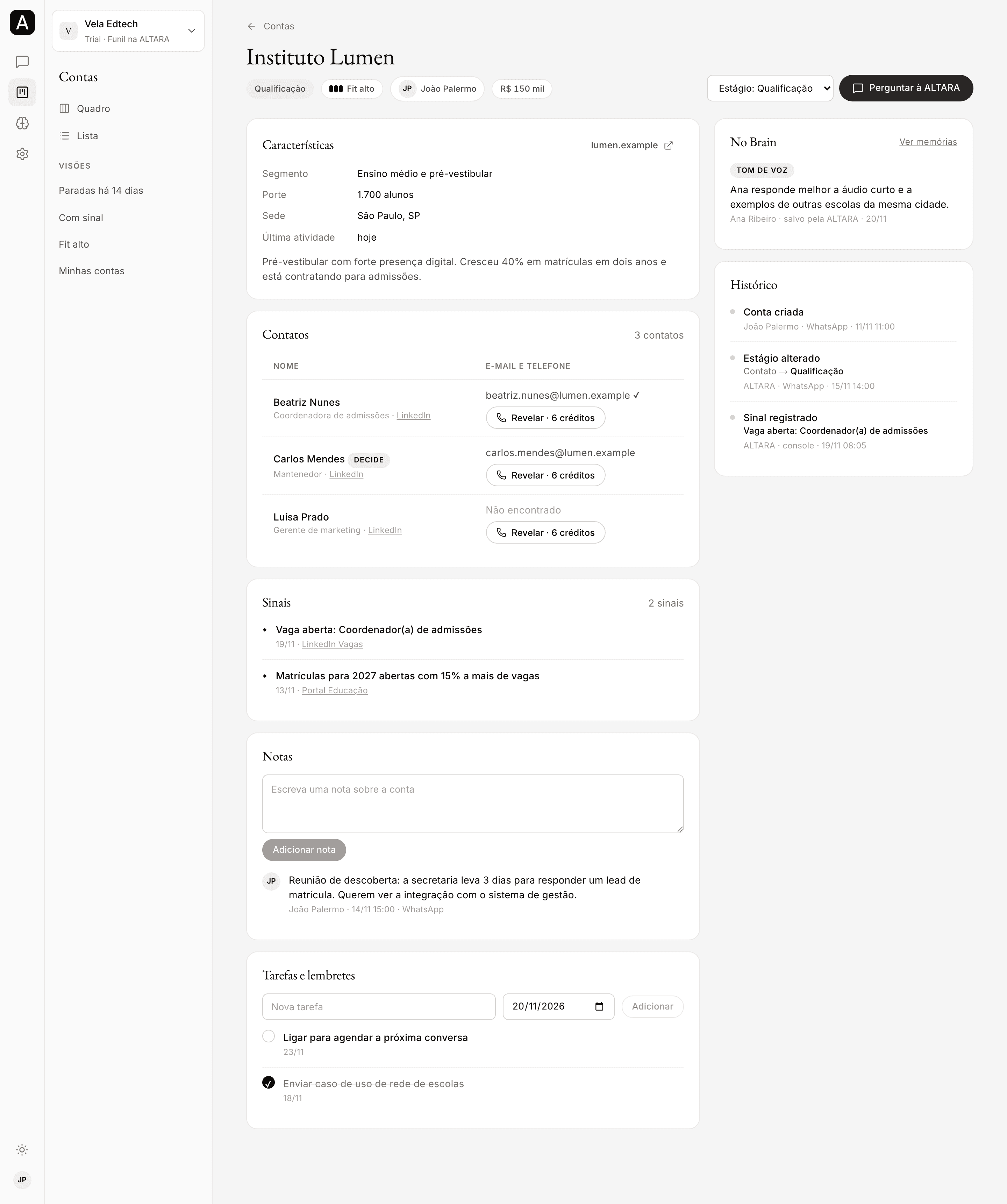
No topo ficam o estágio, a etiqueta Ganha ou Perdida quando for o caso, o fit, o responsável e o valor. Ao lado, o seletor Estágio: (nome) e o botão Perguntar à ALTARA, que abre uma conversa no console. A conversa pelo console está chegando: por enquanto, pergunte sobre a conta no WhatsApp. Veja Conversas no console.
Embaixo, a página tem estes blocos:
- Características: o site, Segmento, Porte, Sede, Última atividade, a descrição da conta e o Motivo da perda, quando a conta foi perdida.
- Contatos: nome, cargo, LinkedIn, e-mail e telefone. Quem decide a compra tem a etiqueta Decide. O ✓ ao lado do e-mail quer dizer E-mail verificado.
- Sinais: cada sinal com a data e o link da fonte, como uma vaga aberta ou uma notícia.
- Notas: escreva em Escreva uma nota sobre a conta e clique em Adicionar nota. Cada nota mostra quem escreveu, quando e por onde (WhatsApp ou console).
- Tarefas e lembretes: escreva em Nova tarefa, escolha a data e clique em Adicionar. Clique no quadrado ao lado de uma tarefa para marcar como feita, e de novo para reabrir.
- No Brain: vai mostrar o que a ALTARA aprendeu sobre a conta, como o tom de voz de um contato, quando o Brain chegar. Por enquanto, fica vazio.
- Histórico: cada mudança na conta, com quem fez (uma pessoa da equipe ou a ALTARA), por onde (WhatsApp ou console), a data e a hora. Numa mudança de estágio, mostra o antes e o depois.
Telefones dos contatos
O telefone de um contato aparece quando a sua empresa já tem esse número. Para buscar um telefone novo, peça à ALTARA no WhatsApp. No console, o botão Revelar ainda não busca telefones novos e não gasta créditos: se o número ainda não está na empresa, o console avisa "Esse telefone ainda não está na empresa. Peça ao agente no WhatsApp para buscar." Veja quanto custa um telefone em Custos.
Os lembretes que você cria no WhatsApp ainda não aparecem na página da conta. Eles continuam chegando no seu WhatsApp na hora marcada. Veja Lembretes.
Se a sua empresa usa o Pipedrive
Quando o funil da sua empresa fica no Pipedrive, o console mostra os negócios do funil com o estágio, o status, o contato principal, as notas e as atividades. Mover uma conta, adicionar uma nota ou criar uma tarefa no console grava direto no seu Pipedrive.
Algumas coisas ainda não aparecem no console para quem usa o Pipedrive: o valor, o responsável, os sinais, o histórico e a data da última atividade. Veja essas informações no próprio Pipedrive. Uma atividade do Pipedrive também se marca como feita lá: o console avisa "Essa tarefa é do Pipedrive: marque como feita por lá."
Para saber onde fica o funil da sua empresa, veja Integrações.