

Entrar na sua empresa
Como entrar na sua empresa pelo link de convite e o que a ALTARA manda no seu WhatsApp depois.
Cada empresa na ALTARA tem um link de convite, no formato agent.altaratech.com/entrar/<código>. Quem abre o link e envia a mensagem pronta pelo WhatsApp entra na empresa como Membro, sem esperar aprovação.
Peça o link a um admin da sua empresa (ele fica em Configurações → Membros) ou à equipe da ALTARA.
Passo a passo
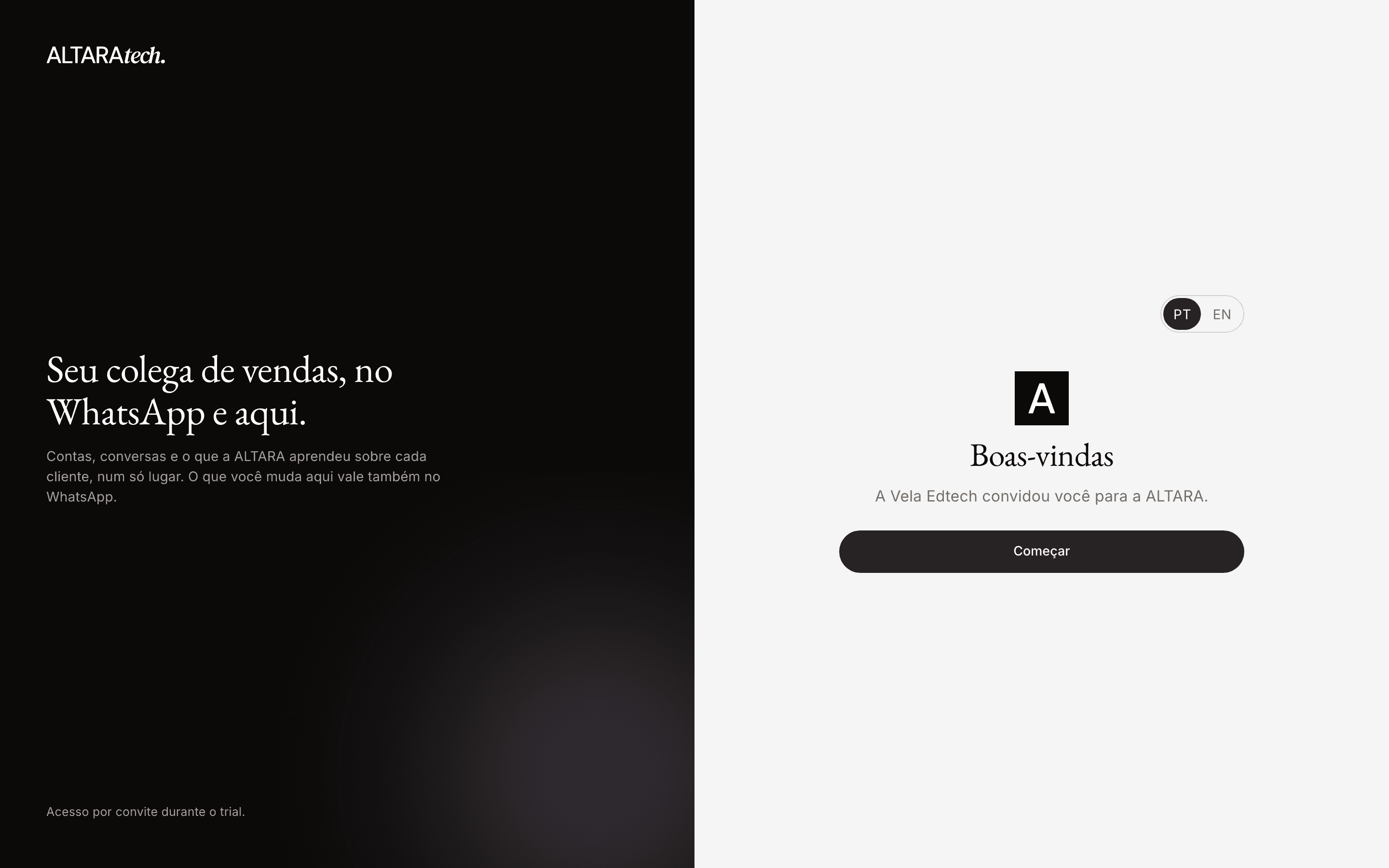
Abra o link de convite
A página mostra Boas-vindas e o nome da empresa que convidou você. Toque em Começar. No topo, PT e EN trocam o idioma da página.
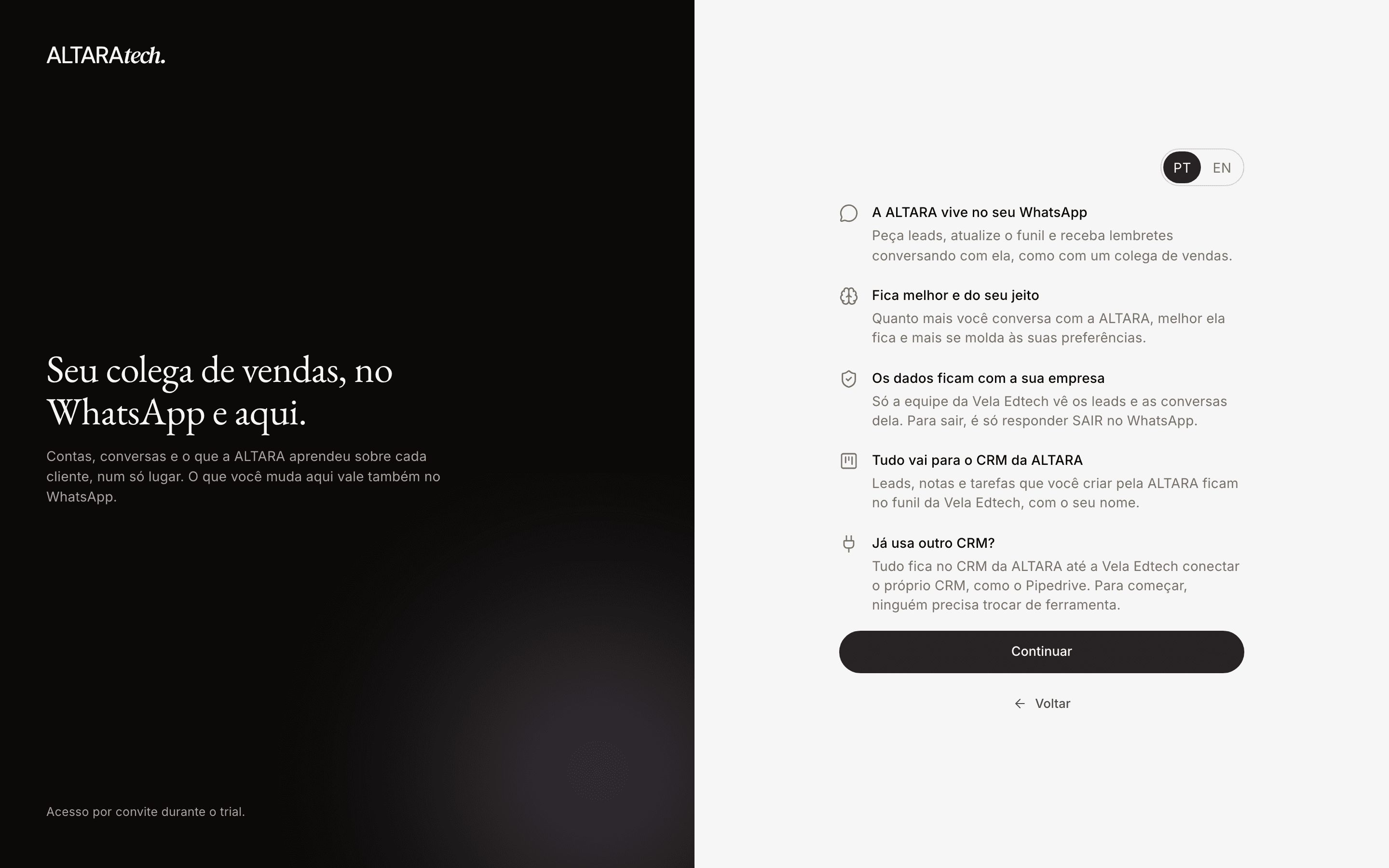
Leia como a ALTARA funciona
A página resume, em poucas linhas: a ALTARA vive no seu WhatsApp, fica melhor quanto mais você conversa com ela, os dados ficam com a sua empresa, e os leads, notas e tarefas que você criar vão para o CRM da empresa. Toque em Continuar.
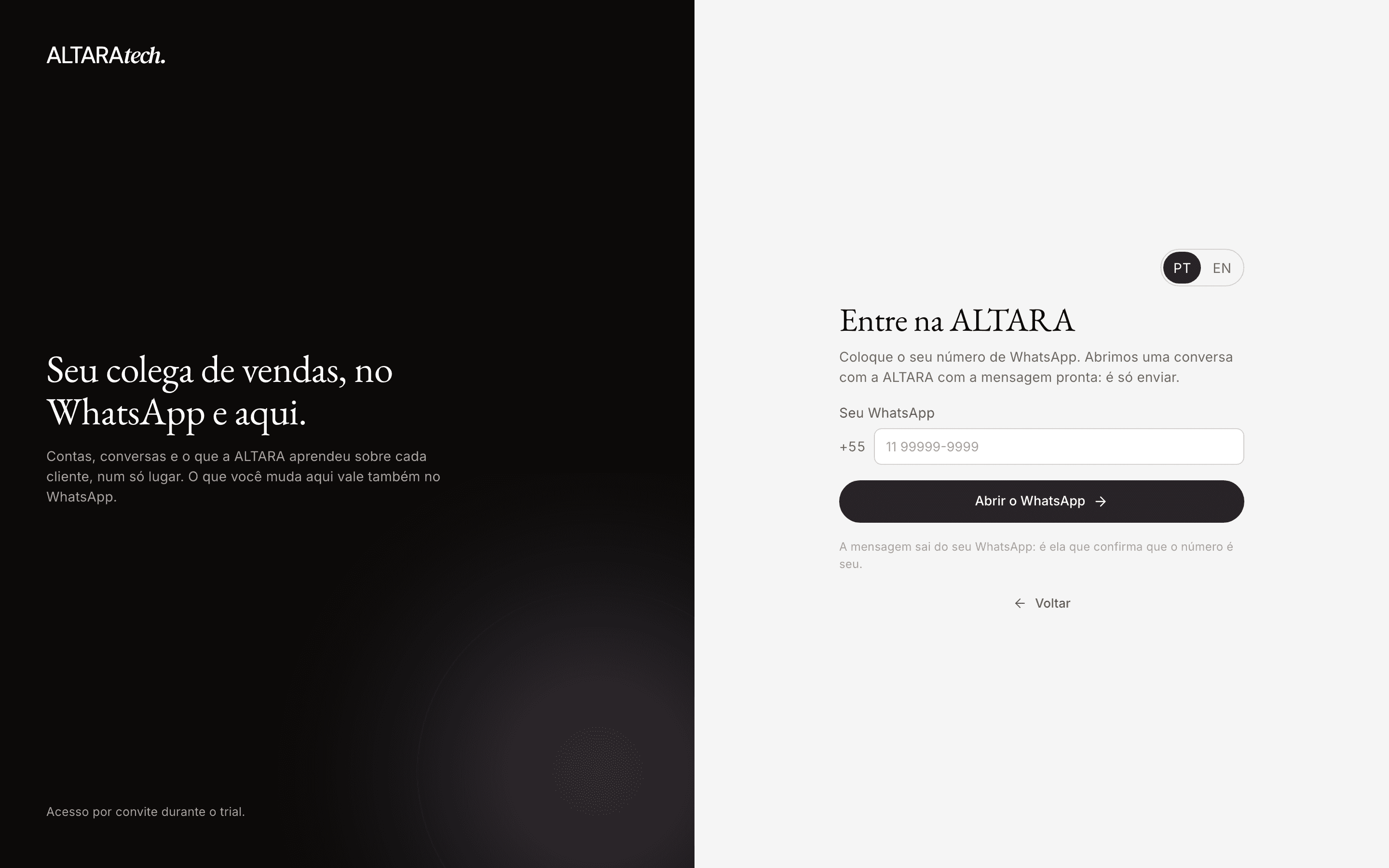
Coloque o seu número de WhatsApp
Em Seu WhatsApp, digite o seu celular com DDD. O +55 já vem na frente. Para um número de fora do Brasil, comece com + e o código do país. Use o número do WhatsApp que você vai usar com a ALTARA e toque em Abrir o WhatsApp.
Envie a mensagem que já vem pronta
O WhatsApp abre numa conversa com a ALTARA, com uma mensagem assim:
Oi, Altara. Quero entrar na equipe da <empresa>. (ref <código>)Envie do mesmo número que você digitou. Pode mudar o começo da mensagem, mas mantenha o final, (ref <código>): é ele que liga a mensagem a você.
Volte para a página
A página entra sozinha e abre o console em Contas. No WhatsApp, a ALTARA confirma que você entrou na equipe.
Se o WhatsApp não abrir sozinho, a página mostra a mensagem com um QR code e dois botões:
Toque em Abrir no WhatsApp e envie a mensagem. Ou toque em Copiar mensagem e cole na conversa com a ALTARA.
A mensagem vale por 10 minutos. Digitou o número errado? Toque em Trocar o número.
O que você recebe no WhatsApp
Assim que a sua mensagem chega, a ALTARA responde só para você:
Olá, agora seu número faz parte da equipe da (sua empresa) na ALTARA, e o Chrome (Windows) já está conectado. Salve este número para me achar depois. Se não foi você, responda SAIR.
O navegador e o sistema na mensagem são os do aparelho onde você abriu o link. Depois disso, depende da sua empresa.
Se a sua empresa tem o mercado cadastrado
Quando a equipe da ALTARA já cadastrou o site ou o mercado da sua empresa, você ganha até 3 leads iniciais:
- A ALTARA avisa que vai olhar o site da empresa para entender quem compra de vocês.
- Ela resume o que a empresa vende e para quem, lista 3 ou 4 sinais de compra numerados (por exemplo, uma licitação, uma notícia de expansão ou uma vaga aberta) e pergunta quais usar. Responda com os números, ou diga outro sinal ou um ajuste no perfil, como porte, região ou setor.
- A ALTARA avisa que está buscando e, em até 5 minutos, manda até 3 empresas do seu mercado. Cada uma vem com o tipo de sinal, a data, o que mudou, o link da fonte e, quando ela encontra, uma pessoa para conversar (nome e cargo).
- Ela pergunta se coloca os leads no CRM. Responda sim para todos, ou diga quais você quer. Nada entra no CRM antes da sua resposta, e ela espera o tempo que for preciso.
Às vezes a ALTARA pula a pergunta dos sinais e já começa a busca. A ALTARA não inventa leads: se ela confirma na fonte menos de 3 empresas, manda menos, e avisa quando não achou nenhuma. Depois, você vê os leads em Contas, no console.
Se não
A ALTARA se apresenta e você já pode conversar com ela. Veja O agente.
Se algo der errado
A página mostra "A (empresa) já usa todos os lugares do plano. Peça a um admin da empresa para liberar um lugar." Se você mandou a mensagem mesmo assim, a ALTARA responde no WhatsApp com o mesmo aviso, dizendo quantos lugares o plano tem. Um admin pode liberar um lugar em Configurações → Membros ou mudar de plano. Veja Planos.
Você enviou a mensagem de um WhatsApp diferente do número que digitou. Abra o link de convite de novo e coloque o número do WhatsApp que você está usando.
O link está incompleto ou foi trocado por um admin. Peça um link novo a quem convidou você.
A mensagem passou dos 10 minutos ou já foi usada. Abra o link de novo para gerar outra.
Sem problema. O link só faz você entrar no console, e a ALTARA responde "✓ Pronto, você entrou na ALTARA no (navegador)".
Responda SAIR no WhatsApp. Isso desconecta o seu número do console em todos os navegadores. Veja Entrar no console.
No WhatsApp, a ALTARA só conversa com você e com a sua equipe. Para saber o que acontece com os dados da sua empresa, veja Segurança e dados.
Quem entra pelo link entra como Membro. Para virar Admin, peça a um admin da empresa: ele muda o seu papel em Configurações → Membros. Veja Membros.